Creas tu cuenta con el código que te hemos dado, instalas la app en la tablet, pones tus precios y a cobrar. Tu caja ya viene preparada: servicios de masajes, estética y bonos, IVA del 21 % y efectivo, tarjeta y Bizum.
6 pasosTablet AndroidPlan gratis
Antes de empezar
Una tablet Android con Wi-Fi (y la impresora de tickets, si la tienes).
Tu código de alta: te lo hemos mandado por WhatsApp o correo.
Tu NIF y la dirección del centro, para el ticket.
01ALTA
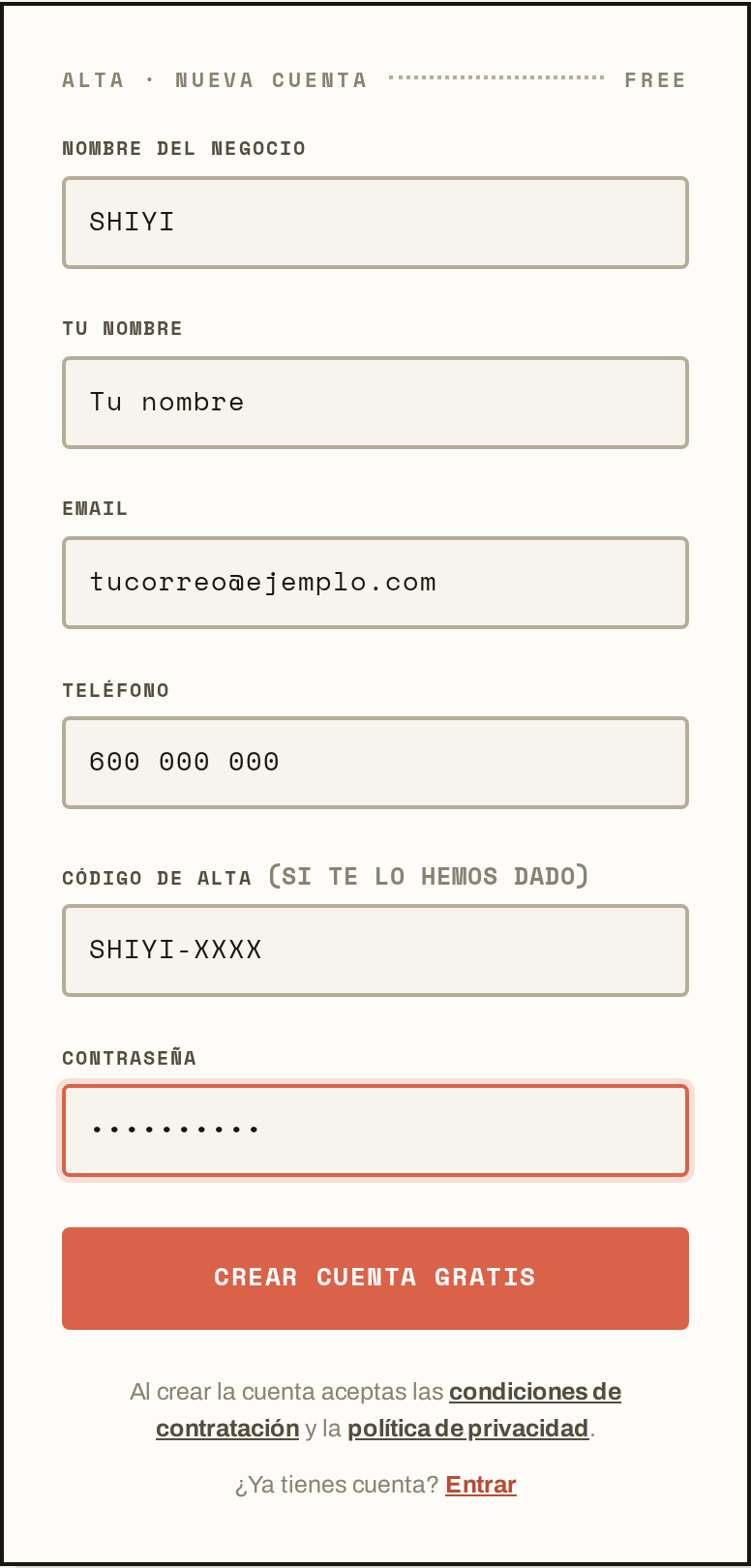
Crea tu cuenta con tu códigopos.iberoti.com → Empezar gratis
Si te hemos mandado un enlace, ábrelo y el código ya viene escrito. Rellena el nombre de tu negocio, tu nombre, tu email, tu teléfono y una contraseña, y pulsa Crear cuenta gratis.
Apunta el email y la contraseña: son los que vas a usar en la tablet.
Con código no se pregunta el tipo de negocio: lo pone tu código.
02APP
Instala la app en la tabletEn la tablet, en Chrome: pos.iberoti.com/app
Se descarga la app IberoPOS. Ábrela desde las descargas y pulsa Instalar. Si Android te pregunta, permite instalar aplicaciones de esta fuente: es solo para esta app.
Abre IberoPOS y entra con tu email y tu contraseña. La tablet se queda dentro: no te lo vuelve a pedir.
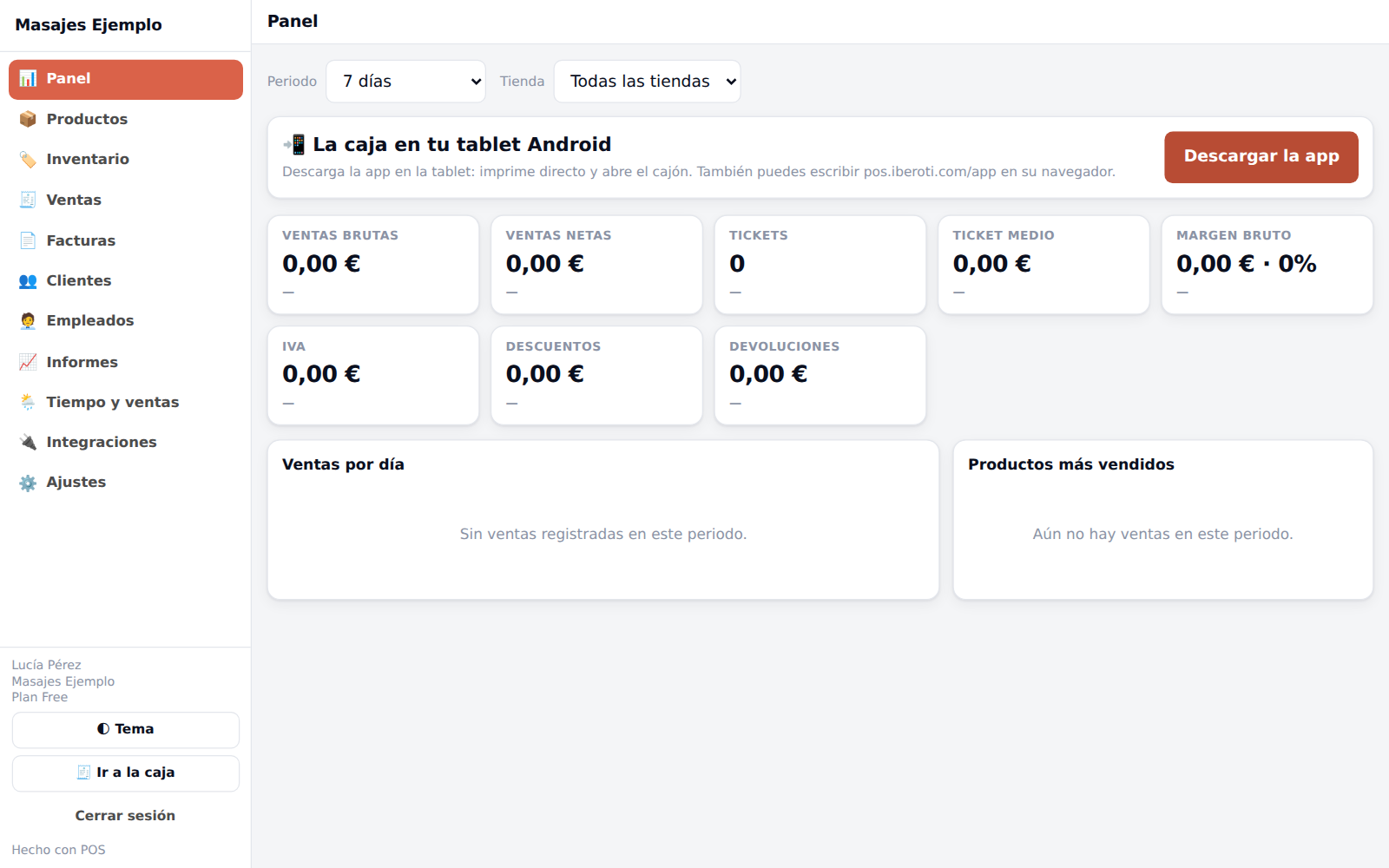
Desde el ordenador, el panel también tiene el botón «Descargar la app».
03PRECIOS
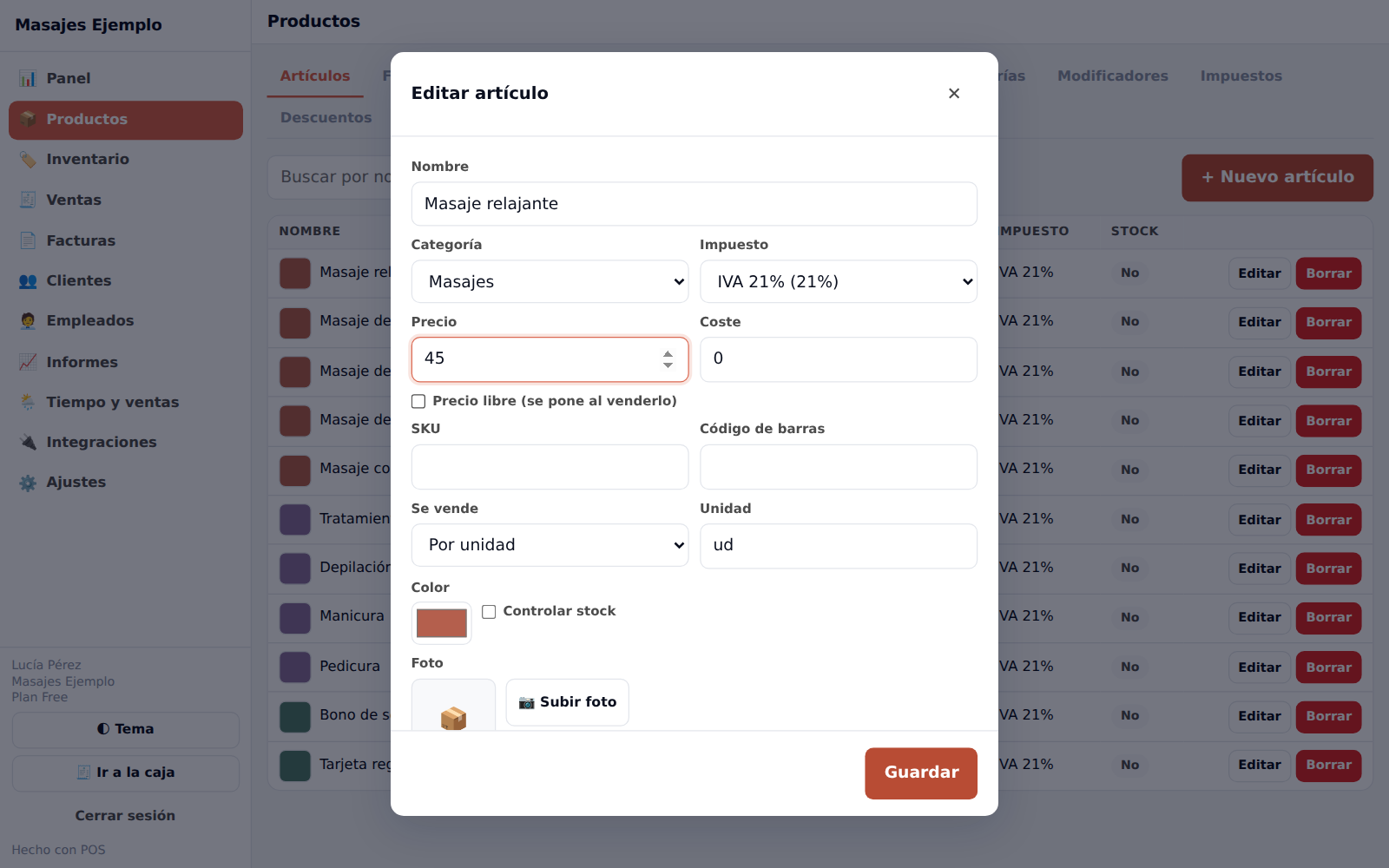
Pon tus servicios y precios☰ → ⚙️ Administración → 📦 Productos
El panel te pide tu contraseña otra vez. En cada servicio, Editar: cambia el nombre si quieres, quita «Precio libre», escribe el precio con IVA y Guardar. Para uno nuevo, + Nuevo artículo. Los que no uses, Borrar.
Mientras un servicio tenga «Precio libre», la caja te pide el importe al cobrarlo. Se escribe en céntimos: 4 5 0 0 son 45,00 €.
¿Prefieres no hacerlo tú? Mándanos tu lista de servicios y precios por WhatsApp y te la dejamos cargada.
04TICKET
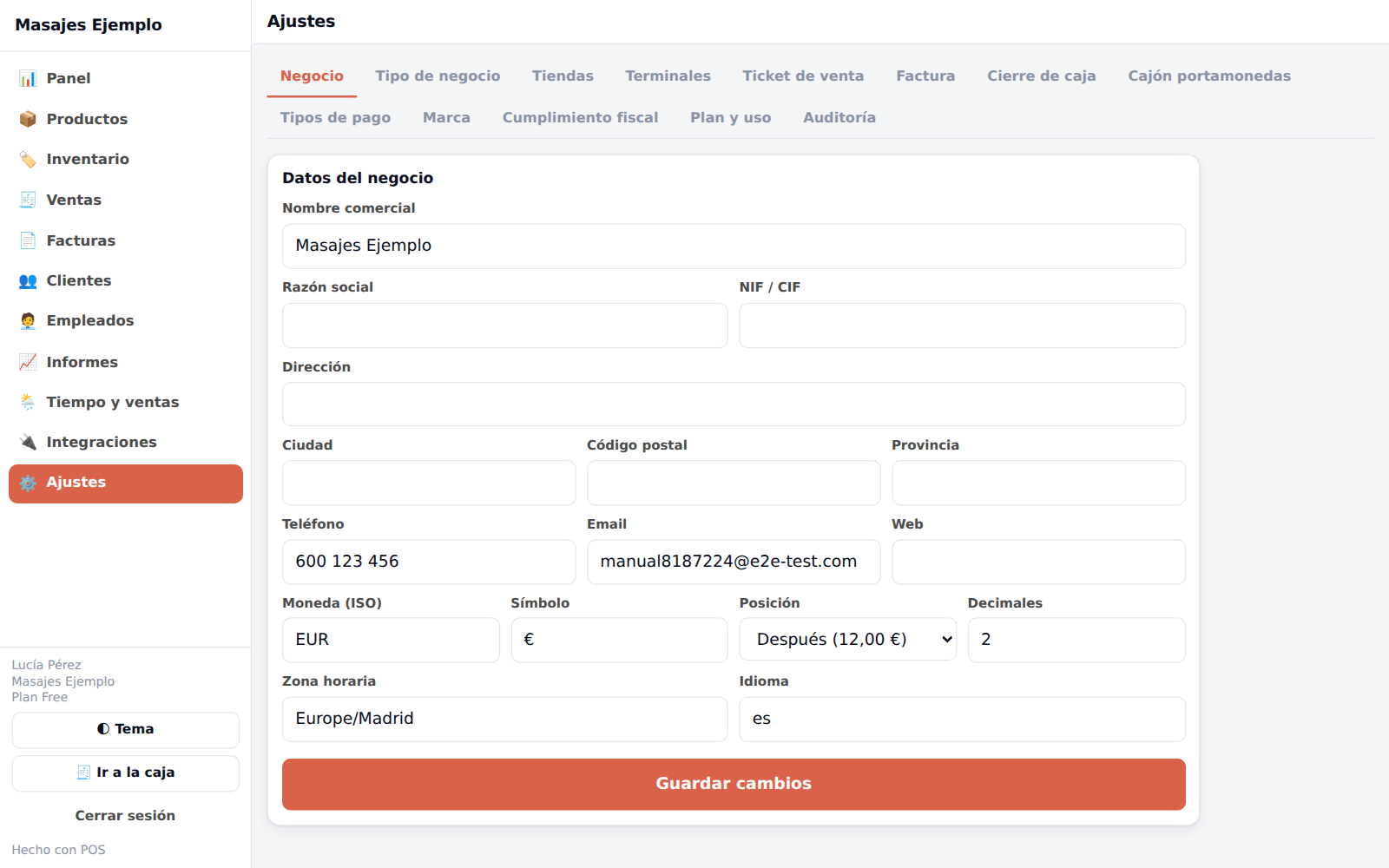
Tus datos en el ticketPanel → ⚙️ Ajustes → Negocio
Escribe la razón social, el NIF y la dirección y pulsa Guardar cambios. Sin NIF ni dirección, el ticket no vale como factura simplificada.
05COBRAR
Abre caja y cobra
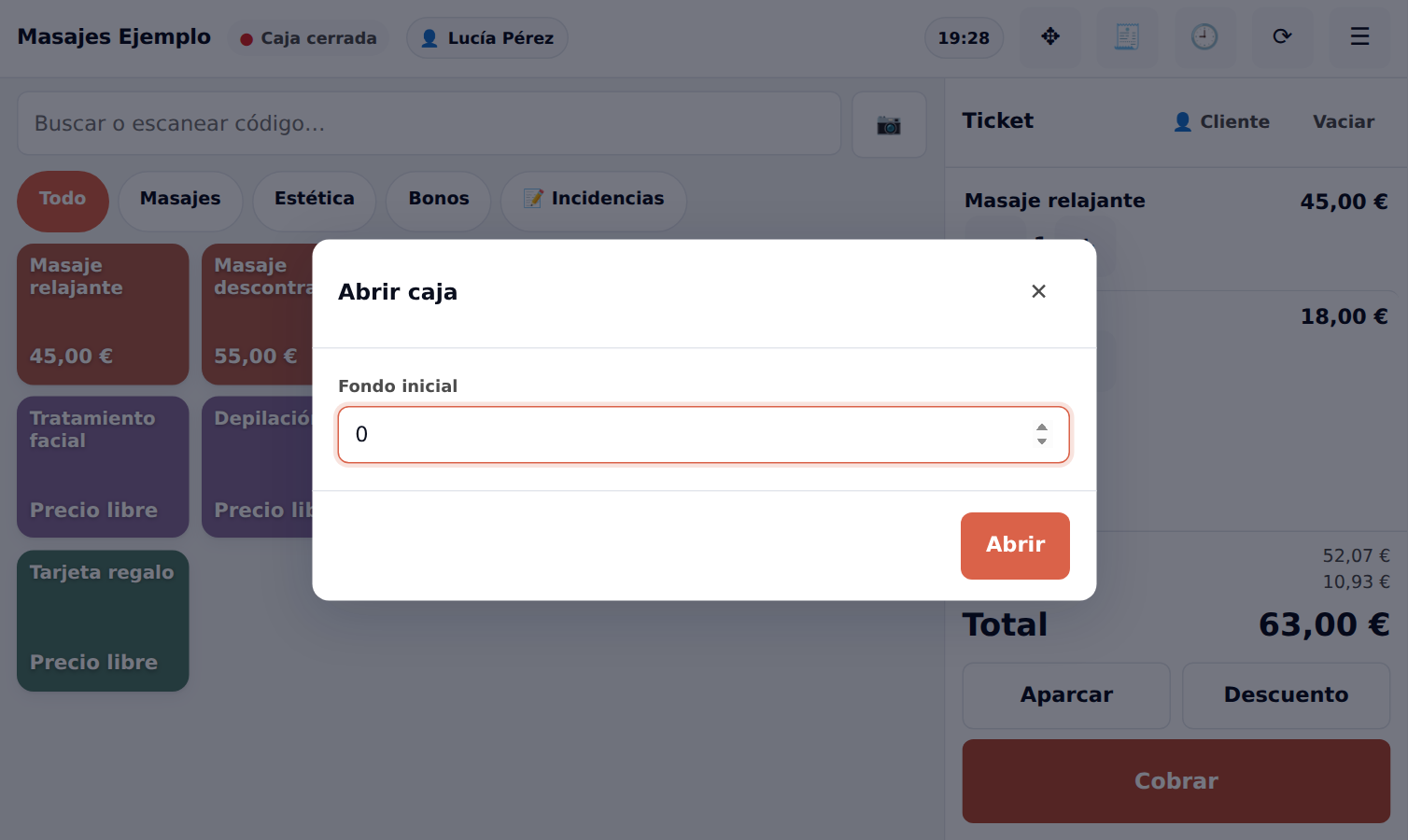
La primera vez del día, al cobrar, la caja pregunta «¿Abrir caja ahora?»: Confirmar, escribe el fondo (el cambio que dejas en el cajón) y Abrir.
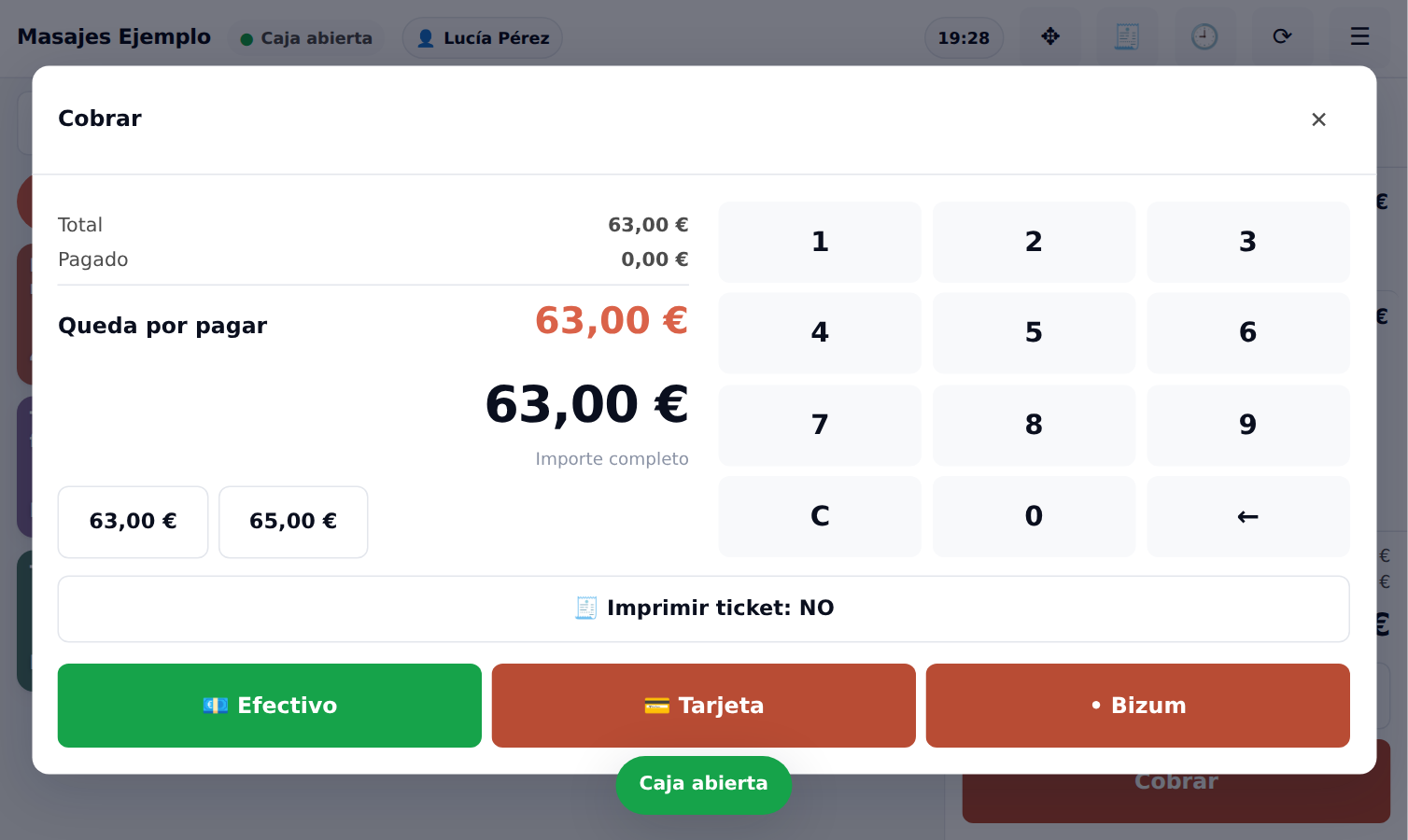
Toca los servicios, Cobrar y elige 💶 Efectivo, 💳 Tarjeta o Bizum. Para terminar, ✔ Terminar venta.
¿El cliente quiere el ticket? Toca 🧾 Imprimir ticket: NO para que diga SÍ antes de cobrar, o 🖨️ Imprimir al terminar.
Fondo inicial: el cambio que hay en el cajón.Con efectivo, los botones de importe calculan el cambio.
06CERRAR
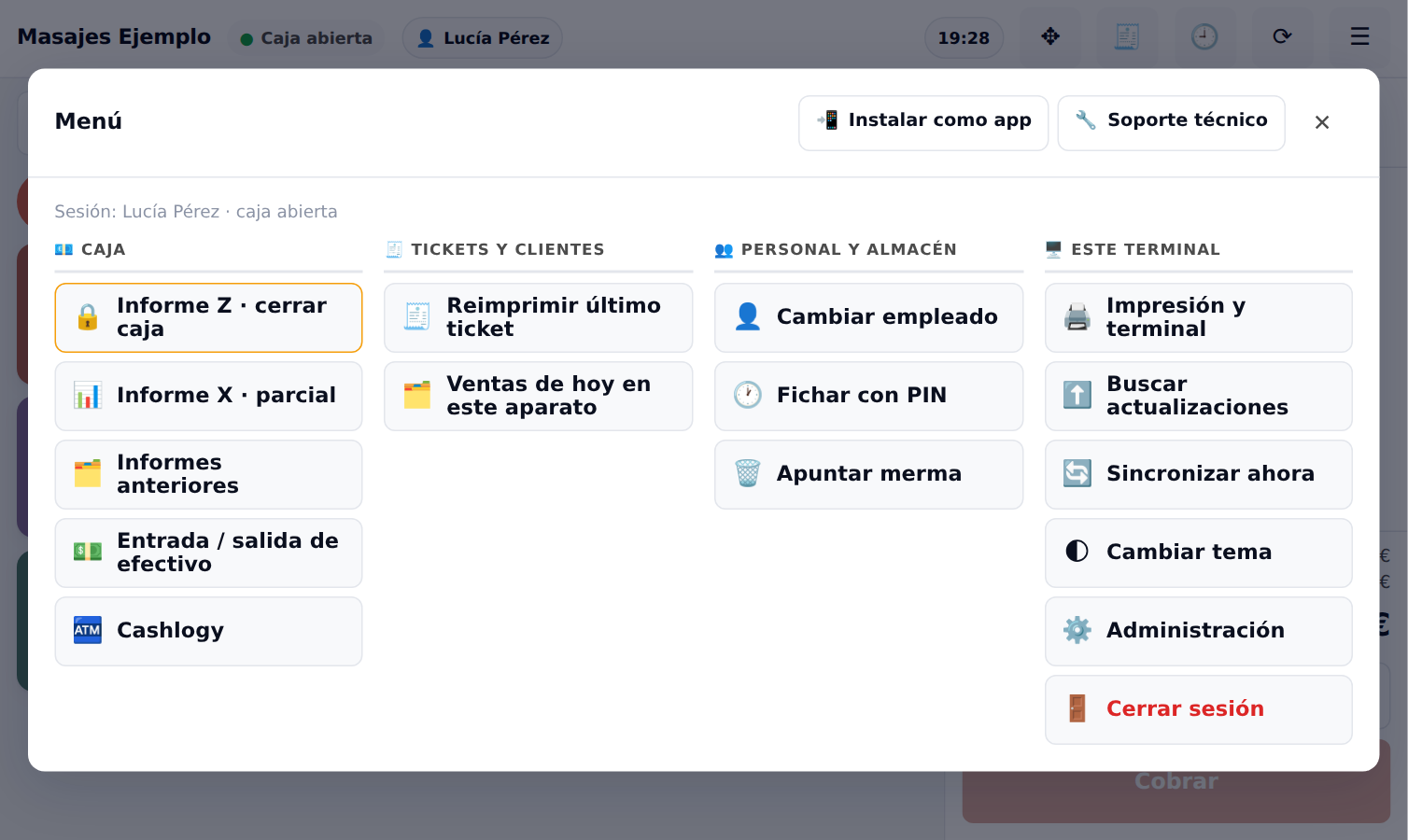
Cierra la caja al acabar el día☰ → 🔒 Informe Z · cerrar caja
Cuentas los billetes y monedas, la caja te dice si cuadra y sale el informe del día. Paso a paso, en la guía Cierre de caja.
En el menú ☰ tienes también el informe parcial (X), los cierres anteriores y la administración.
¿No imprime el ticket?
Se configura una vez en la tablet: ☰ → 🖨️ Impresión y terminal → ⚙️ Ajustes de la impresora. En «Impresora de tickets» elige la tuya (de red, USB o Bluetooth), pulsa «Imprimir prueba» y «Guardar y volver a la caja».
Si arriba pone «navegador (Chrome)», no estás en la app: vuelve al paso 02.
Un cliente me pide factura con sus datos
Antes de cobrar, en el ticket pulsa 👤 Cliente y elige o crea el cliente con su NIF. Al cobrar sale una factura a su nombre en vez del ticket. Si ya habías cobrado, la haces desde el panel → 📄 Facturas.
¿Y si se va internet?
La caja sigue cobrando e imprimiendo. Las ventas se guardan en la tablet y se suben solas cuando vuelve la conexión.
¿Cuánto cuesta?
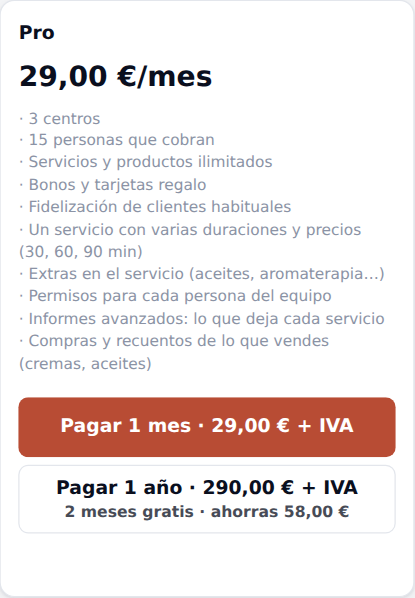
El plan Free es gratis y sin fecha de fin: 1 local, 2 personas que cobran y hasta 100 servicios. Si necesitas más, el plan Pro cuesta 29 € al mes o 290 € al año (2 meses gratis), más IVA. Se paga en el panel → ⚙️ Ajustes → Plan y uso → Pagar, y se activa solo en cuanto se confirma el pago. Sin permanencia.
¿Y VERI*FACTU?
Es obligatorio desde el 1 de julio de 2027 para autónomos (desde el 1 de enero de 2027 si tienes sociedad). Lo dejamos activado contigo antes de esa fecha, con tu certificado electrónico. No tiene coste.